
Introducción
La gestión del espacio en un PC con Windows es una tarea esencial para mantener el rendimiento del sistema. Con el tiempo, los archivos, aplicaciones y datos temporales pueden acumularse, ocupando un espacio valioso que podría ser utilizado para otros propósitos. Afortunadamente, Windows ofrece herramientas y métodos sencillos para identificar y eliminar los elementos que están ocupando más espacio en tu disco duro.
Detalles de la noticia
Para comenzar, es importante adoptar un enfoque metódico al analizar el espacio en tu computadora. Los sistemas operativos modernos como Windows 10 y Windows 11 incluyen características integradas que facilitan esta tarea. A través de estas herramientas, puedes obtener una visión clara de qué tipo de archivos y aplicaciones están utilizando más espacio y, por ende, tomar decisiones informadas sobre lo que puedes eliminar.
Accediendo a la Configuración de Almacenamiento
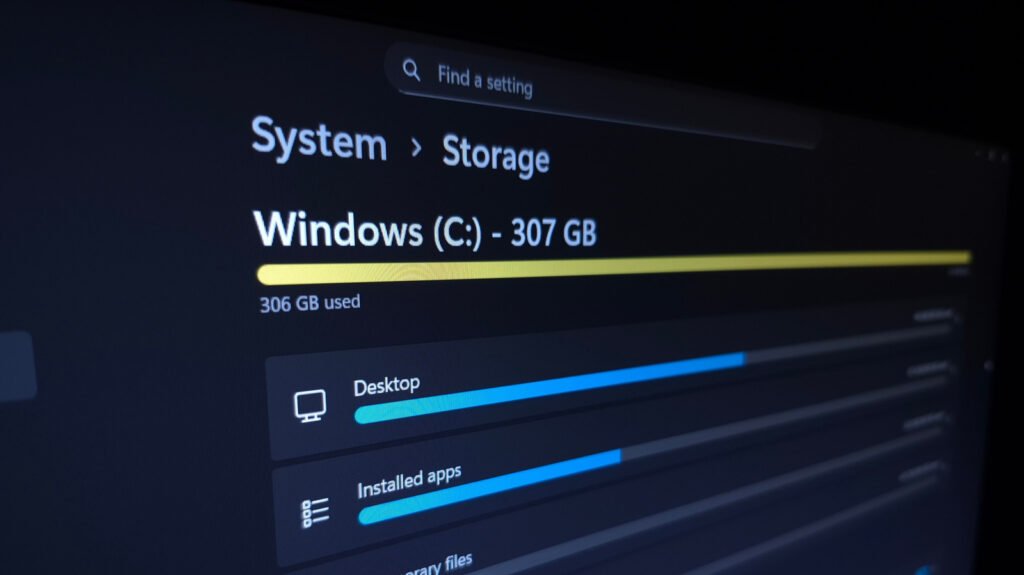
Para acceder a la configuración de almacenamiento en Windows, sigue estos pasos:
- Haz clic en el botón de Inicio y selecciona Configuración.
- Dirígete a Sistema y luego a Almacenamiento.
- En esta sección, podrás ver un desglose del uso del espacio en tu disco duro.
Identificando el Uso del Espacio
Una vez en la sección de almacenamiento, Windows te mostrará diferentes categorías, tales como:
- Archivos del sistema
- Aplicaciones y juegos
- Documentos
- Imágenes
- Videos
- Archivos temporales
Estas categorías te permitirán identificar rápidamente qué tipo de archivos están ocupando más espacio. Por ejemplo, si notas que las imágenes están consumiendo demasiado espacio, puedes optar por borrar o mover algunas de ellas a un almacenamiento externo.
Recomendaciones prácticas
Además de utilizar las herramientas integradas de Windows, aquí hay algunas recomendaciones prácticas para gestionar el espacio en tu PC:
- Desinstala aplicaciones innecesarias: Revisa las aplicaciones instaladas y elimina aquellas que no utilizas.
- Utiliza herramientas de limpieza: Windows incluye una herramienta llamada Liberador de espacio en disco, que puede ayudarte a eliminar archivos temporales y otros elementos que ya no son necesarios.
- Mueve archivos a la nube: Considera utilizar servicios de almacenamiento en la nube para liberar espacio en tu disco duro local.
Enlaces relacionados
Para más información sobre cómo optimizar el almacenamiento de tu PC, visita la fuente original.
Conclusión
La gestión del espacio en tu PC con Windows no tiene que ser una tarea complicada. Con las herramientas que el sistema operativo proporciona y algunas prácticas simples, puedes mantener tu computadora funcionando de manera eficiente y evitar problemas de rendimiento asociados con la falta de espacio. Recuerda que una revisión periódica de los archivos y aplicaciones puede ser la clave para un sistema optimizado.
Preguntas frecuentes (FAQ)
¿Cómo puedo acceder rápidamente a la configuración de almacenamiento en Windows?
Puedes acceder a la configuración de almacenamiento haciendo clic en el botón de Inicio, luego en Configuración, y después en Sistema > Almacenamiento.
¿Qué herramientas ofrece Windows para limpiar el espacio?
Windows incluye la herramienta Liberador de espacio en disco, que te permite eliminar archivos temporales y otros elementos innecesarios.
¿Es recomendable mover archivos a la nube?
Sí, mover archivos a la nube es recomendable, ya que libera espacio en el disco duro local y permite un acceso fácil desde diferentes dispositivos.
¿Con qué frecuencia debo revisar el espacio en mi PC?
Es recomendable revisar el espacio en tu PC al menos una vez al mes para asegurarte de que no estás acumulando archivos innecesarios.
Adaptado con Inteligencia Artificial – © Canal Ayuda
Fuente Original: Leer artículo completo